English
الدليل الكامل للمنصة

دليل لُجّة

شرح وافٍ لكل جزء في لُجّة خطوة بخطوة، بالصور: للضيف، وللشركة، ولمدير المنصة، مع الأسئلة الشائعة.

22الوحدات160الخطوات12أسئلة شائعة
الجزء 1

البداية

ما هي لُجّة، ومن يستخدمها، وكيف تتنقّل فيها.

الوحدة 1 · لمن: الجميع

ما هي لُجّة؟

لُجّة منصة واحدة لكل رحلات البحر على ساحل سلطنة عُمان: غوص، سنوركل، تجربة الغوص لأول مرة، سفاري الحيتان والدلافين، رحلات ليلية، رحلات استكشافية، تعشيش السلاحف، وقوارب خاصة، في المحافظات الساحلية السبع من مسندم إلى ظفار. تحجز وتدفع بأمان، وتستلم بطاقة صعود، وتتابع قاربك على الخريطة يوم الرحلة.

من يستخدم لُجّة؟

  1. 1الضيف: يبحث عن رحلة ويحجزها ويدفع ويتابعها. يكفيه حساب باسم مستخدم وكلمة مرور، أو الحجز دون حساب.
  2. 2الشركة البحرية: تعرض رحلاتها وتستلم الحجوزات وتدير ركابها وقواربها من «منصة القبطان».
  3. 3القبطان: يربط هاتف القارب ليرسل موقعه أثناء الرحلة.
  4. 4مدير المنصة: يراجع الشركات والحجوزات والمدفوعات والإعدادات.

أول زيارة

  1. 1تظهر مقدمة قصيرة (فيديو دقيقة) مرة واحدة. اضغط «ادخل المنصة» أو «تخطَّ المقدمة» في أي وقت، و«تشغيل الصوت» إن أردت الموسيقى.
  2. 2تشاهدها مرة أخرى من رابط «شاهد المقدمة» أسفل أي صفحة.
افتح الصفحة
الوحدة 2 · لمن: الجميع

التنقّل وشريط الأدوات

كل الصفحات داخل إطار واحد، وفي أعلاه القائمة الرئيسية وشريط أدوات ثابت.

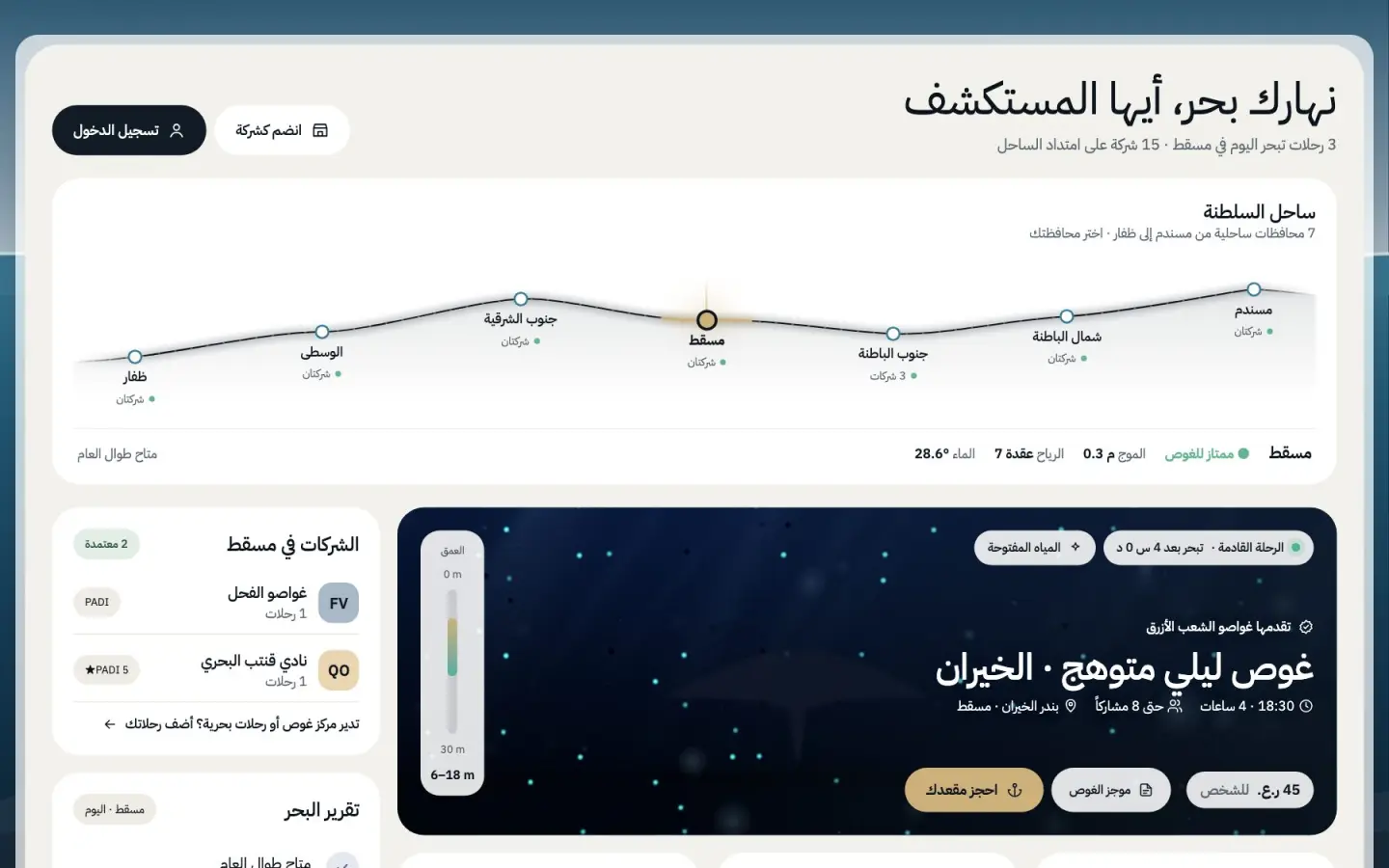
الصفحة الرئيسية: التحية وساحل السلطنة

القائمة الرئيسية

  1. 1«الرئيسية»: لوحة اليوم. «الرحلات»: كل الرحلات. «أحوال البحر»: الطقس والمد والجزر. «الشركات»: دليل الشركات. «رحلة جماعية»: قائمة تصويت للمجموعة مع طاقم الوكلاء.

شريط الأدوات من اليمين إلى اليسار (في العربية)

  1. 1مربع البحث: اضغط عليه أو على ⌘K (Ctrl+K في ويندوز) واكتب اسم رحلة أو شركة أو محافظة أو صفحة، ثم Enter.
  2. 2زر «English / العربية»: يبدّل اللغة ويبقيك في الصفحة نفسها.
  3. 3الشمس: الوضع الفاتح. الساعة: «تلقائي» يتبدّل مع شروق وغروب الشمس في مسقط (الوقت الظاهر هو وقت مسقط). القمر: الوضع الداكن.
  4. 4الجرس: يأخذك إلى «التنبيهات الذكية» في الصفحة الرئيسية.
  5. 5الكتاب: يفتح هذا الدليل.
  6. 6الأسهم الأربعة: تكبير المنصة إلى ملء الشاشة، واضغطها مرة أخرى (أو Esc) للخروج. لا تظهر في سفاري على الآيفون لأنه لا يدعمها.

أسفل كل صفحة

  1. 1روابط: السياسات، الإلغاء والاسترداد، الخصوصية، دليل المنصة، شاهد المقدمة، انضم كشركة، دخول الشركات.
افتح الصفحة
الجزء 2

دليل الضيف

من البحث عن رحلة إلى الصعود على القارب والعودة بسلام.

الوحدة 3 · لمن: الضيوف

إنشاء حساب وتسجيل الدخول

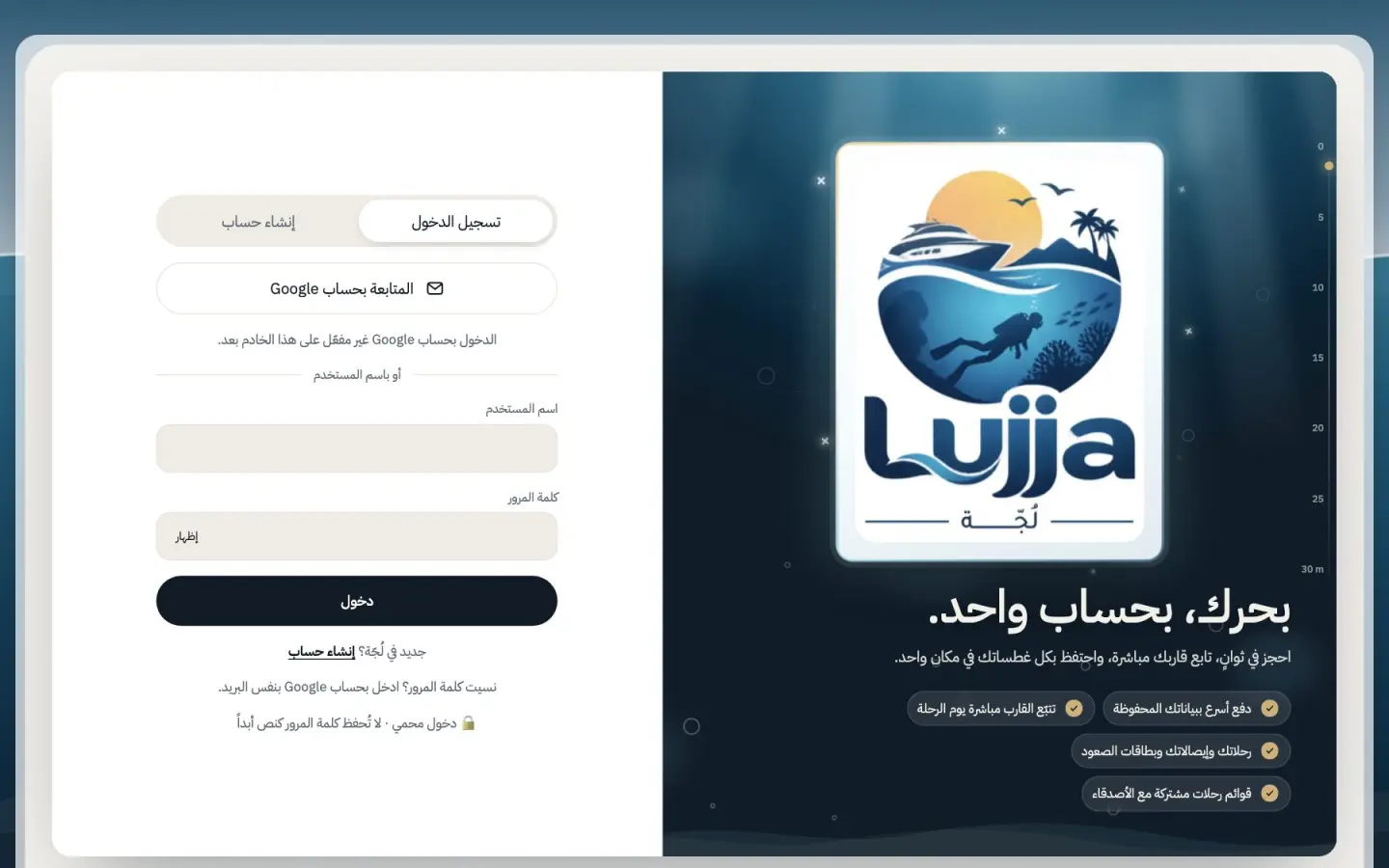
الحساب يحفظ رحلاتك وإيصالاتك وبطاقات الصعود، ويفتح التتبّع المباشر يوم الرحلة. دخول واحد للضيوف والشركات والمدير.

صفحة الدخول وإنشاء الحساب

إنشاء حساب جديد

  1. 1اضغط «تسجيل الدخول» في الصفحة الرئيسية، ثم تبويب «إنشاء حساب».
  2. 2«الاسم الكامل»: كما تريد أن يظهر للشركة.
  3. 3«اسم المستخدم»: من 3 إلى 30 حرفاً إنجليزياً أو رقماً أو نقطة أو شرطة، مثل nabhan. هذا ما تكتبه عند الدخول لاحقاً.
  4. 4«البريد الإلكتروني»: يصلك عليه تأكيد الحجز والإيصال. «رقم الجوال» اختياري.
  5. 5«كلمة المرور»: 10 أحرف على الأقل، ولا تجعلها اسم المستخدم. أيقونة العين داخل الخانة تُظهرها أو تخفيها، والشريط تحتها يقيس قوّتها (قصيرة جداً، ضعيفة، جيدة، قوية).
  6. 6ضع علامة على «أوافق على شروط الحجز وسياسة الخصوصية» ثم «أنشئ حسابي».

تسجيل الدخول

  1. 1تبويب «تسجيل الدخول»: اكتب اسم المستخدم وكلمة المرور ثم «دخول».
  2. 2بعد الدخول يتحوّل الزر في الصفحة الرئيسية إلى «حسابي».
  3. 3«المتابعة بحساب Google» يعمل بعد تفعيله على الخادم (يحتاج نطاقاً بشهادة HTTPS).

صفحة «حسابي»

  1. 1«حجز جديد»: يبدأ حجزاً من حسابك.
  2. 2«رحلاتك القادمة» و«رحلات سابقة»: كل حجز بحالته (مؤكد، محجوز، بانتظار الدفع، ملغى…) وزر لفتحه.
  3. 3«التتبّع المباشر»: يظهر يوم الرحلة لتتابع القارب.
  4. 4«الملف الشخصي»: عدّل اسمك وجوالك ثم «حفظ». «تغيير كلمة المرور»: الحالية ثم الجديدة؛ تُسجَّل الأجهزة الأخرى خروجاً.

أسئلة شائعة

نسيت كلمة المرور؟

اطلب من فريق لُجّة إعادة تعيينها؛ تصلك كلمة مؤقتة تغيّرها عند أول دخول. وبعد تفعيل Google يمكنك الدخول به بنفس البريد.

افتح الصفحة
الوحدة 4 · لمن: الضيوف

لوحة اليوم (الصفحة الرئيسية)

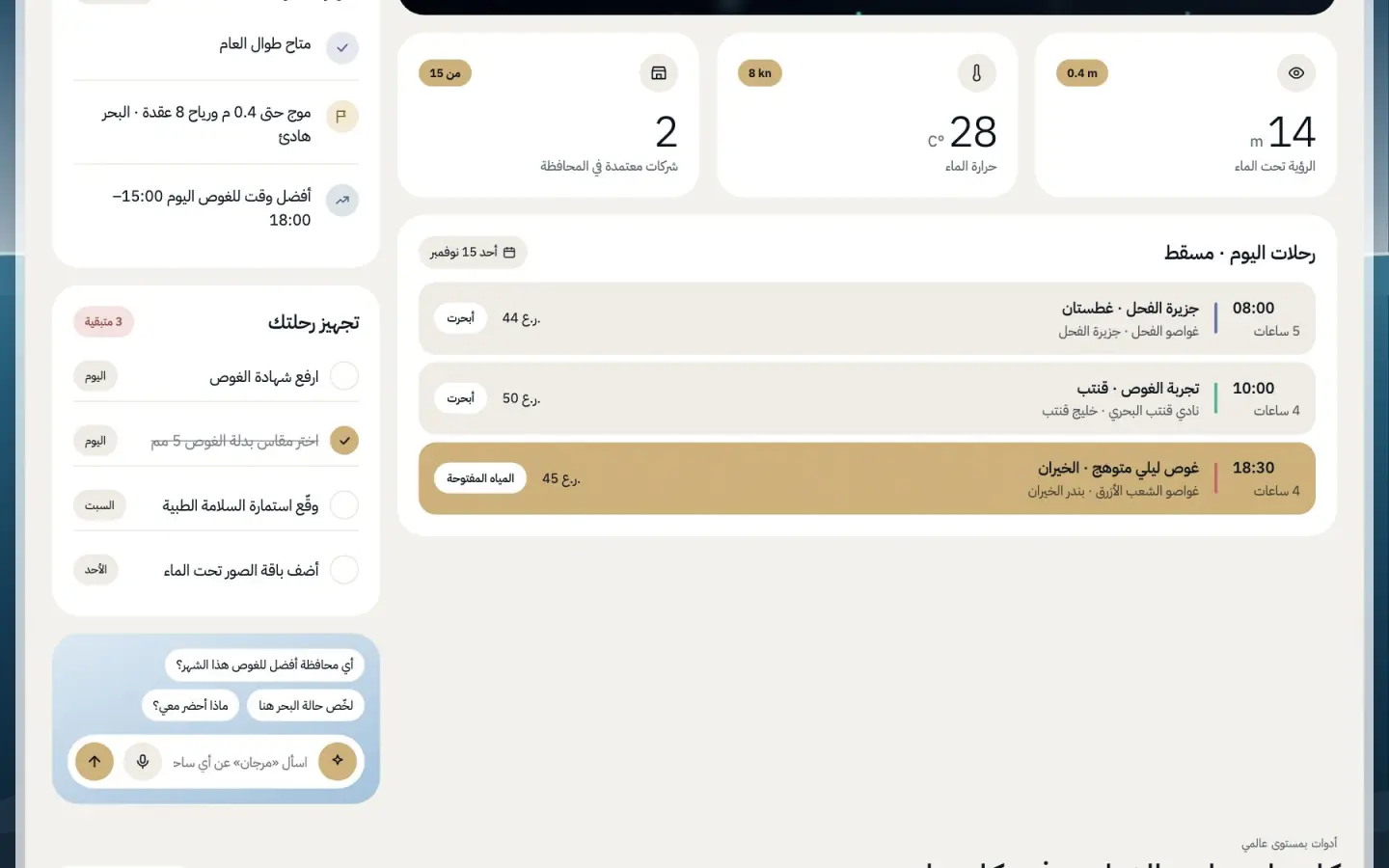
كل ما تحتاجه لليوم في شاشة واحدة.

رحلات اليوم، قائمة التجهيز، والمؤشرات

ساحل السلطنة

  1. 1شريط بالمحافظات السبع من مسندم إلى ظفار. اضغط محافظة لتتحوّل اللوحة كلها إليها: رحلاتها وشركاتها وبحرها.

الرحلة القادمة

  1. 1بطاقة كبيرة فوق مشهد بحري حي: اسم الرحلة، الشركة، العدّ التنازلي للإبحار، العمق، عدد المشاركين، وزر «احجز مقعدك».
  2. 2مؤشرات: الرؤية تحت الماء، حرارة الماء، وعدد الشركات المعتمدة في المحافظة.

بقية اللوحة

  1. 1«رحلات اليوم»: كل إقلاع اليوم بالوقت والمقاعد والسعر.
  2. 2«تجهيز رحلتك»: قائمة تعلّم فيها ما جهّزته (الشهادة، المقاس، استمارة السلامة…).
  3. 3«مساعد المرجان»: أسئلة جاهزة عن أفضل محافظة للغوص، وحالة البحر، وماذا تحضر.
  4. 4«التنبيهات الذكية»: اكتب بريدك واختر: القرش الحوتي مرصود، انخفاض السعر، مقعد متاح في رحلة مكتملة، تحسّن البحر، ثم «فعّل التنبيهات».
افتح الصفحة
الوحدة 5 · لمن: الضيوف

البحث عن رحلة

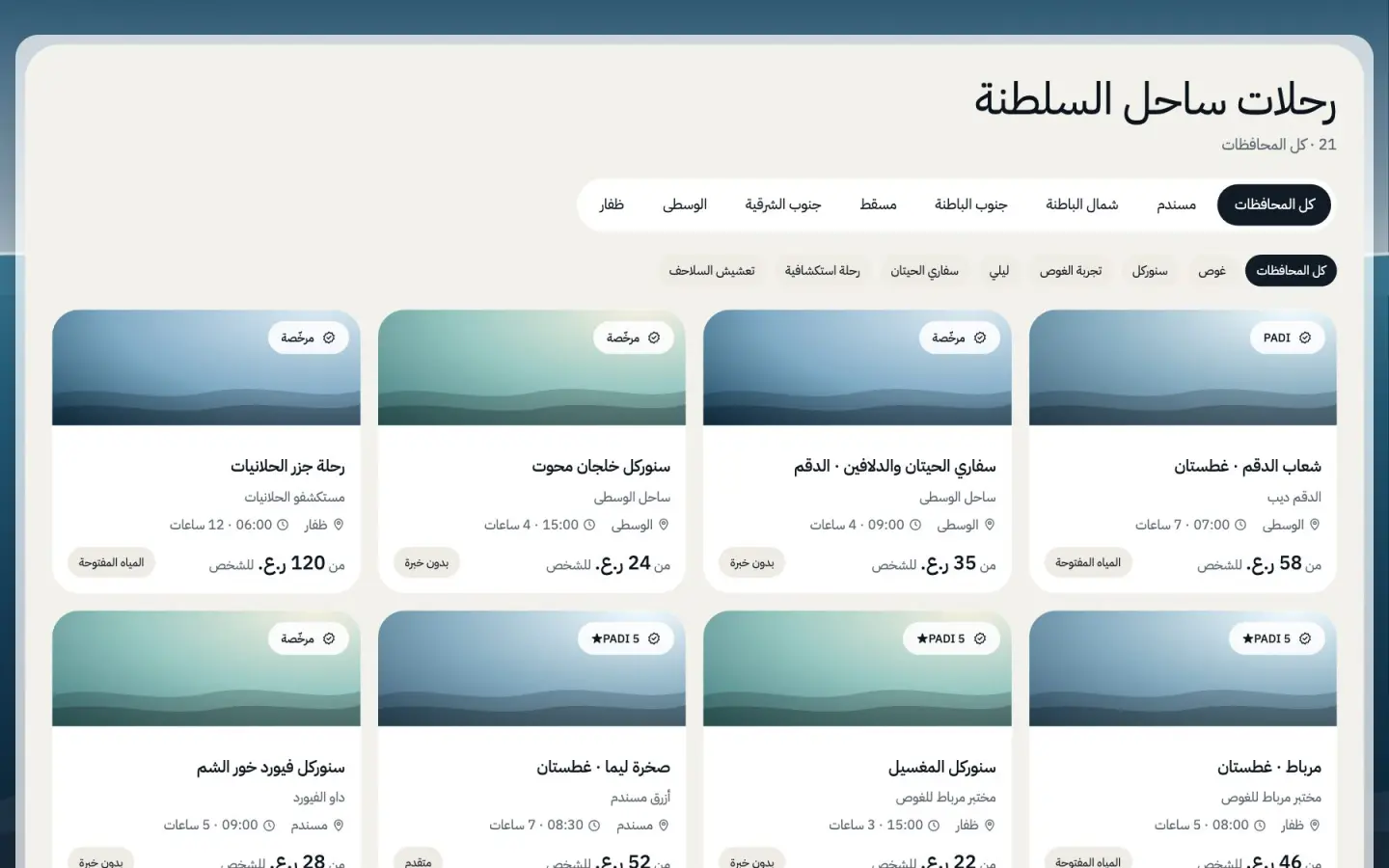
صفحة «الرحلات» تعرض كل رحلات الساحل، وتصفّيها كما تريد.

صفحة الرحلات مع المرشّحات

التصفية

  1. 1الصف الأول: المحافظة (أو «كل المحافظات»).
  2. 2الصف الثاني: نوع الرحلة: غوص، سنوركل، تجربة الغوص، ليلي، سفاري الحيتان، رحلة استكشافية، تعشيش السلاحف.
  3. 3يمكنك الجمع بينهما، مثل: مسندم + سنوركل.

قراءة بطاقة الرحلة

  1. 1الشارة أعلاها: PADI 5★ أو PADI أو مرخّصة.
  2. 2الاسم، الشركة، المحافظة، وقت الإبحار والمدة.
  3. 3السعر «من … للشخص» (أو للقارب في الرحلات الخاصة)، والمستوى: «بدون خبرة»، «المياه المفتوحة»، «متقدم».
  4. 4اضغط البطاقة لتفتح صفحة الرحلة.
افتح الصفحة
الوحدة 6 · لمن: الضيوف

صفحة الرحلة والتقويم الذكي

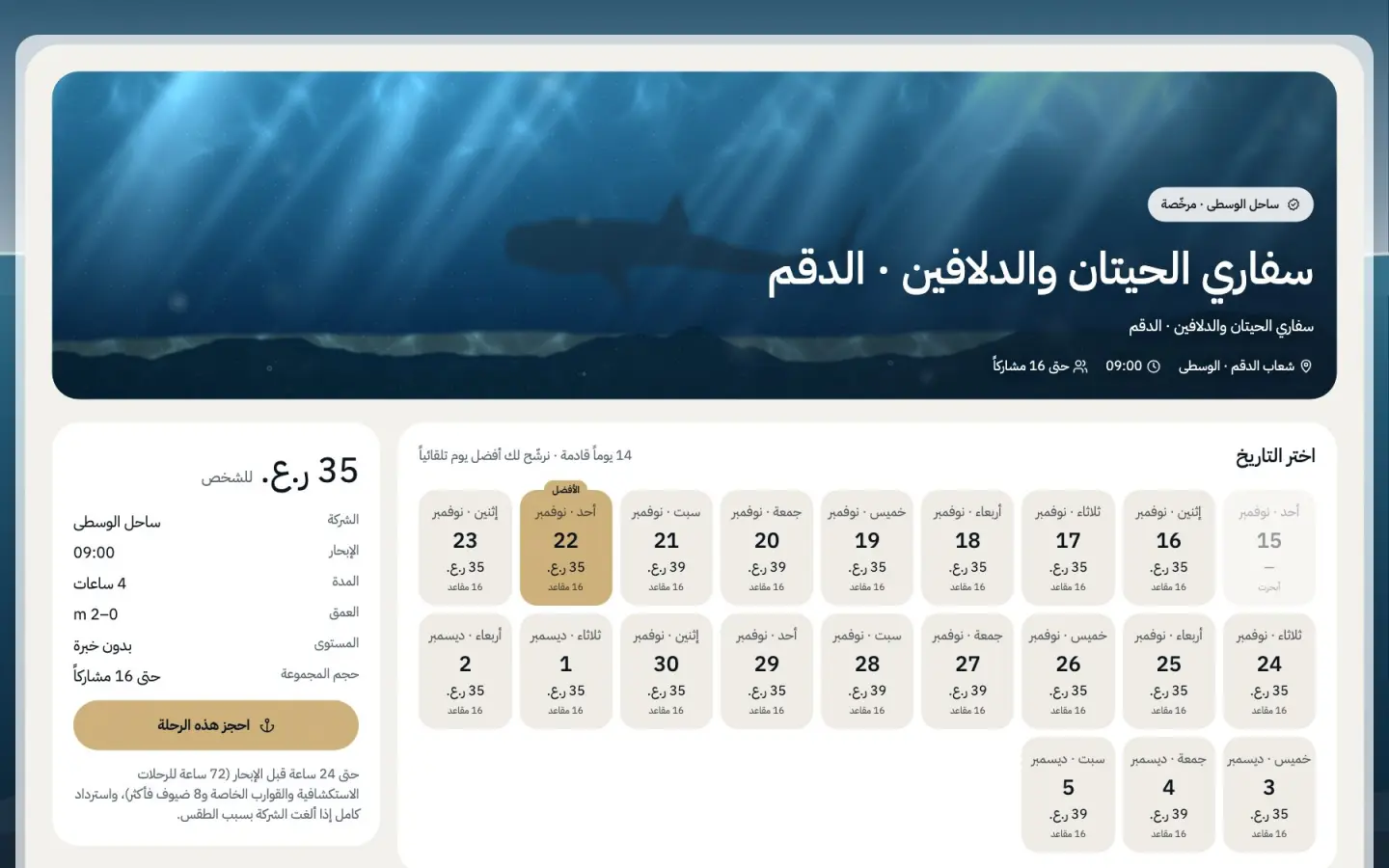
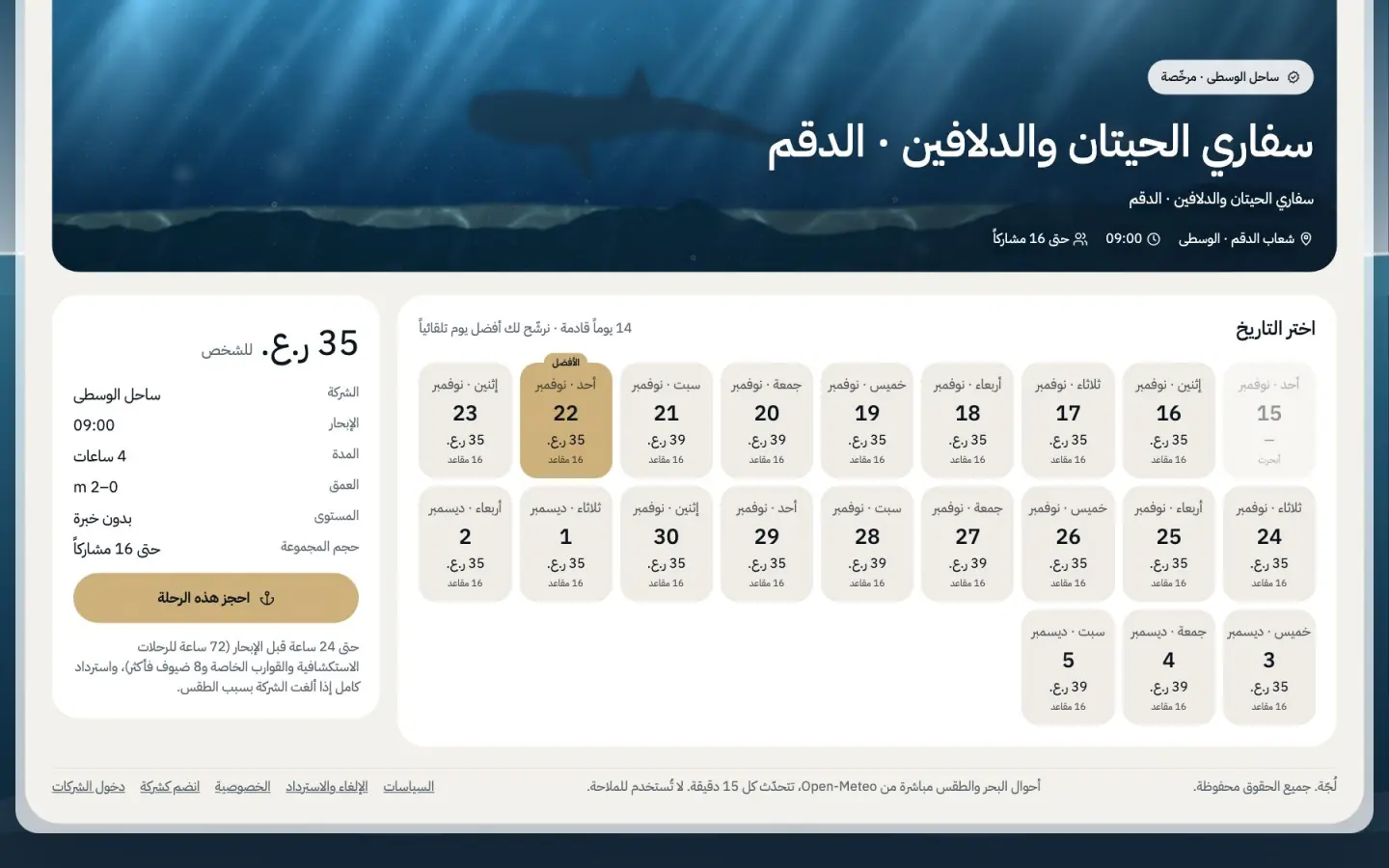
هنا تختار اليوم المناسب: التقويم يعرض لكل يوم السعر والمقاعد وحالة البحر، ويرشّح أفضل يوم.

رأس صفحة الرحلة
رأس صفحة الرحلة
التقويم الذكي والملخص

الحقائق

  1. 1الشركة، الإبحار، المدة، العمق، المستوى، وحجم المجموعة الأقصى.

التقويم الذكي (14 يوماً)

  1. 1كل مربع يوم: التاريخ، السعر، المقاعد المتبقية، ولون حالة البحر (هادئ، متوسط، هائج).
  2. 2شارة «الأفضل» على اليوم المرشّح: مفتوح، فيه مقاعد، أرخص، وأهدأ بحراً.
  3. 3الجمعة والسبت عليهما «سعر نهاية الأسبوع» (4 ر.ع. أكثر للشخص).
  4. 4الأيام المكتملة أو المغلقة بسبب البحر أو التي أبحرت لا تُختار.
  5. 5اختر يوماً ثم «احجز هذه الرحلة».

أسفل الصفحة

  1. 1رسم الأمواج بالساعة لليوم، والتقييمات الموثّقة (السلامة، المرشدون، القارب، القيمة) من ضيوف أكملوا الرحلة.
افتح الصفحة
الوحدة 7 · لمن: الضيوف

الحجز والدفع خطوة بخطوة

صفحة «إتمام الحجز والدفع» تحسب السعر أمامك بالمعادلة نفسها التي يعتمدها الخادم، فلا مفاجآت.

صفحة إتمام الحجز
صفحة إتمام الحجز

1 · الرحلة واليوم

  1. 1التاريخ مختار مسبقاً (أفضل يوم أو ما اخترته)، ويمكنك تغييره من تقويم الصفحة.

2 · بياناتك

  1. 1«الاسم الكامل»، «البريد الإلكتروني للإيصال»، «رقم الهاتف».
  2. 2«عدد المشاركين»: حتى سعة القارب. 4 أشخاص فأكثر خصم 5%، و8 فأكثر خصم 10%.
  3. 3«الإضافات»: معدات، نيتروكس، صور تحت الماء، توصيل… (بعضها للغوص فقط).

3 · طريقة الدفع

  1. 1«ادفع الآن»: بطاقة فيزا أو ماستركارد في صفحة بوابة الدفع الآمنة (مع رمز 3-D Secure من بنكك). يصلك التأكيد فوراً.
  2. 2«احجز الآن وادفع لاحقاً»: للرحلات التي تبعد أكثر من 50 ساعة. يُحجز مقعدك دون دفع، وتدفع قبل الإبحار بـ48 ساعة وإلا يُفرج عن المقعد.
  3. 3قد تظهر طرق أخرى يفعّلها المدير، مثل التحويل البنكي.

4 · الملخص والتأكيد

  1. 1«ملخص الحجز»: المجموع الفرعي، خصم المجموعة، ضريبة القيمة المضافة 5%، والإجمالي.
  2. 2اضغط «المتابعة إلى الدفع الآمن» (أو «احجز مقعدي» للدفع لاحقاً).

أسئلة شائعة

ظهرت رسالة «حُجزت هذه المقاعد للتو»؟

سبقك غيرك. قلّل العدد أو اختر يوماً آخر.

ظهرت «البحر مغلق للقوارب في ذلك اليوم»؟

أغلقت المنصة المحافظة تلقائياً بسبب تحذير أو موج عالٍ. اختر يوماً آخر.

افتح الصفحة
الوحدة 8 · لمن: الضيوف

بعد الحجز: بطاقة الصعود والإلغاء

صفحة حجزك هي بطاقة الصعود. تفتحها من رابط بريد التأكيد أو من «حسابي».

صفحة تحتاج تسجيل دخول أو حجزاً — الخطوات أدناه تشرحها كاملة.

بطاقة الصعود

  1. 1تعرض: القارب، التاريخ، الصعود، الإبحار، المشاركون، ورمز QR موقّع.
  2. 2«أضفها إلى محفظة هاتفك»: Apple Wallet أو Google Wallet أو HUAWEI Wallet (حين تُربط المحافظ).
  3. 3عند الرصيف «اعرض هذا الرمز للطاقم»؛ يمسحه الطاقم فيظهر «صعدت إلى القارب الساعة …».
  4. 4تعمل دون إنترنت: لقطة شاشة للرمز تكفي.

الدفع لاحقاً

  1. 1إن حجزت دون دفع، تجد «ادفع الآن بأمان» و«ادفع قبل …» في صفحة الحجز.

الإلغاء والاسترداد

  1. 1اضغط «إلغاء الحجز»: تظهر «إلغاء مجاني حتى …» وكم ستسترد الآن قبل التأكيد.
  2. 2القاعدة: استرداد 100% حتى 24 ساعة قبل الرحلة.
  3. 3الرحلات الاستكشافية والقوارب الخاصة والمجموعات 8+: 100% حتى 72 ساعة، و50% حتى 24 ساعة.
  4. 4إلغاء الشركة أو بسبب الطقس: استرداد كامل دائماً. يبدأ الاسترداد خلال 5 أيام عمل.
الوحدة 9 · لمن: الضيوف وعائلاتهم

يوم الرحلة: تتبّع القارب مباشرة

هاتف القبطان يرسل موقع القارب، فتراه أنت وعائلتك على خريطة حيّة.

صفحة تحتاج تسجيل دخول أو حجزاً — الخطوات أدناه تشرحها كاملة.

فتح التتبّع

  1. 1من «حسابي» اضغط «التتبّع المباشر»، أو افتح رابط التتبّع الذي أرسلته الشركة.
  2. 2قبل الإبحار: «يبدأ التتبّع عند خروج القارب من الميناء».

ما تراه

  1. 1مرحلة الرحلة: في الطريق إلى موقع الغوص، في موقع الغوص، في طريق العودة، انتهت الرحلة.
  2. 2السرعة (عقدة)، الاتجاه، المسافة إلى الموقع أو الميناء، «يصل خلال»، و«آخر تحديث».
  3. 3إن ضعفت الإشارة في البحر: «يظهر آخر موقع معروف».
  4. 4«مشاركة الموقع المباشر»: انسخ الرابط وأرسله لأهلك.
الوحدة 10 · لمن: الجميع

أحوال البحر والطقس

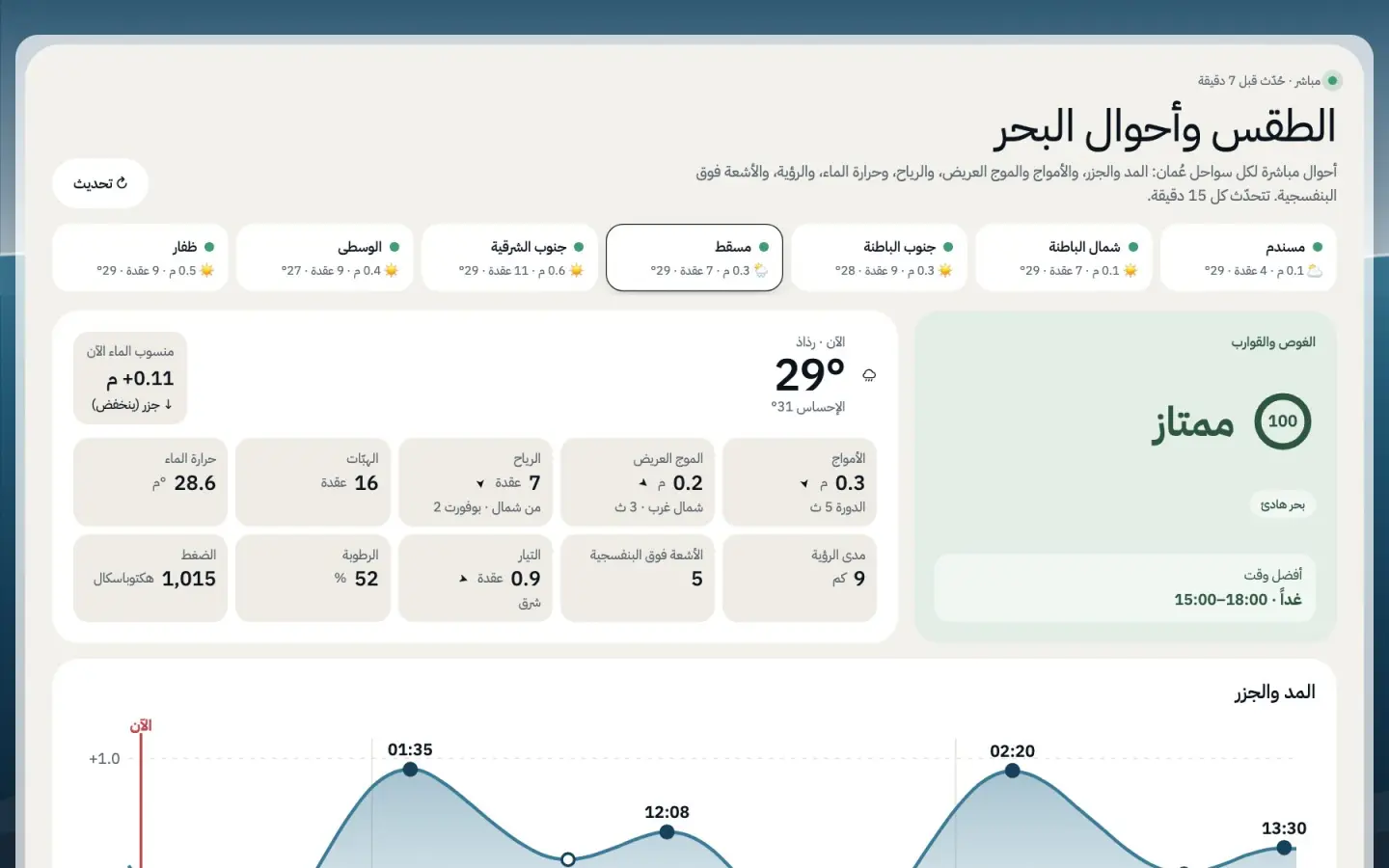
أحوال مباشرة لكل سواحل عُمان، تتحدّث كل 15 دقيقة، لتعرف إن كان اليوم مناسباً للبحر.

صفحة أحوال البحر
صفحة أحوال البحر
رسوم الأمواج والتوقعات

قراءة الصفحة

  1. 1اختر «المحافظة» من الأعلى.
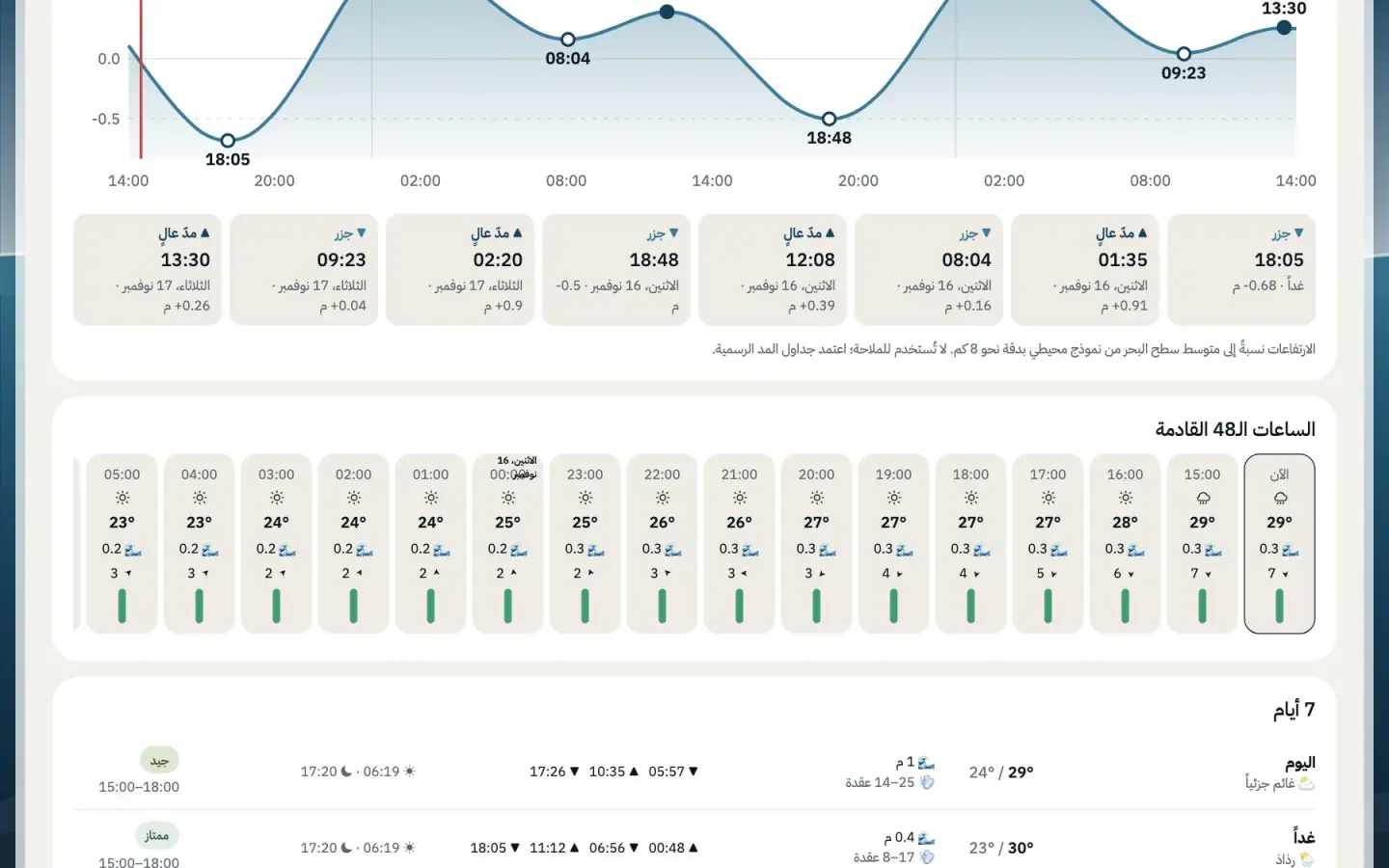
  2. 2«مؤشر البحر» مع الحكم: ممتاز، جيد، مقبول، ضعيف، أو «ابقَ على البر»، وأسبابه (بحر هادئ، رياح قوية، رؤية ضعيفة…).
  3. 3«أفضل وقت» للغوص والقوارب اليوم.
  4. 4الأرقام: الأمواج، الموج العريض، الرياح والهبّات، حرارة الماء والهواء، الرؤية، الأشعة فوق البنفسجية، التيار.
  5. 5«المد والجزر»: منسوب الماء الآن، والمدّ العالي والجزر التالي.
  6. 6«الساعات الـ48 القادمة» و«7 أيام»، و«الشمس والقمر»، و«التنبيهات».
  7. 7«ابحث عن رحلات في هذه المحافظة» يأخذك إلى رحلاتها.

الإغلاق التلقائي

  1. 1كل 10 دقائق تُراجع تحذيرات الأرصاد الرسمية وتوقعات الموج: تُغلق المحافظة أو تُفتح وحدها، وتُبلَّغ الشركات، ولا يُقبل حجز في يوم مغلق.
  2. 2في موسم الخريف (يونيو – أغسطس) يُغلق ساحل ظفار أمام قوارب الغوص.
افتح الصفحة
الوحدة 11 · لمن: الضيوف والمجموعات

الرحلة الجماعية وطاقم الوكلاء الخمسة

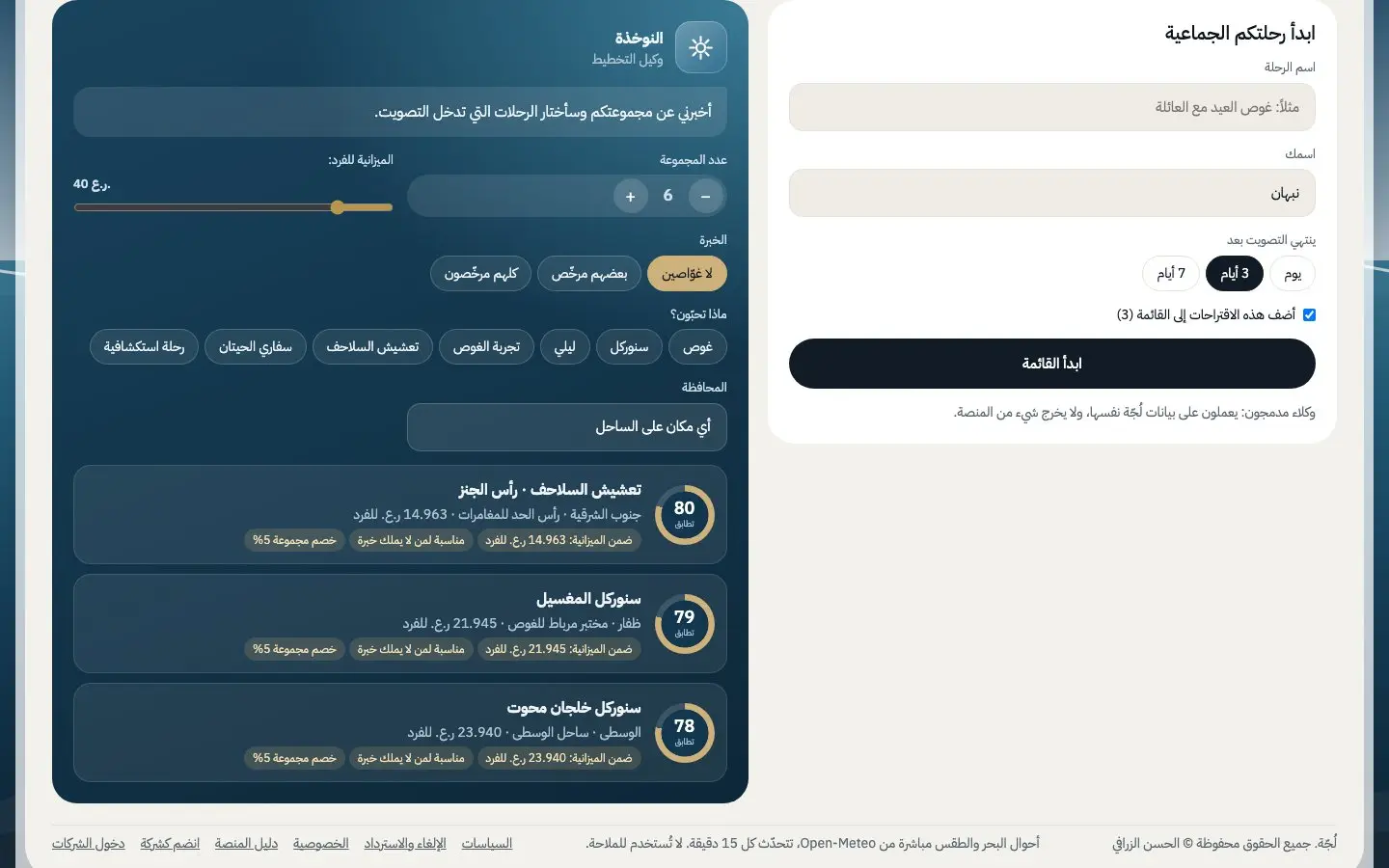
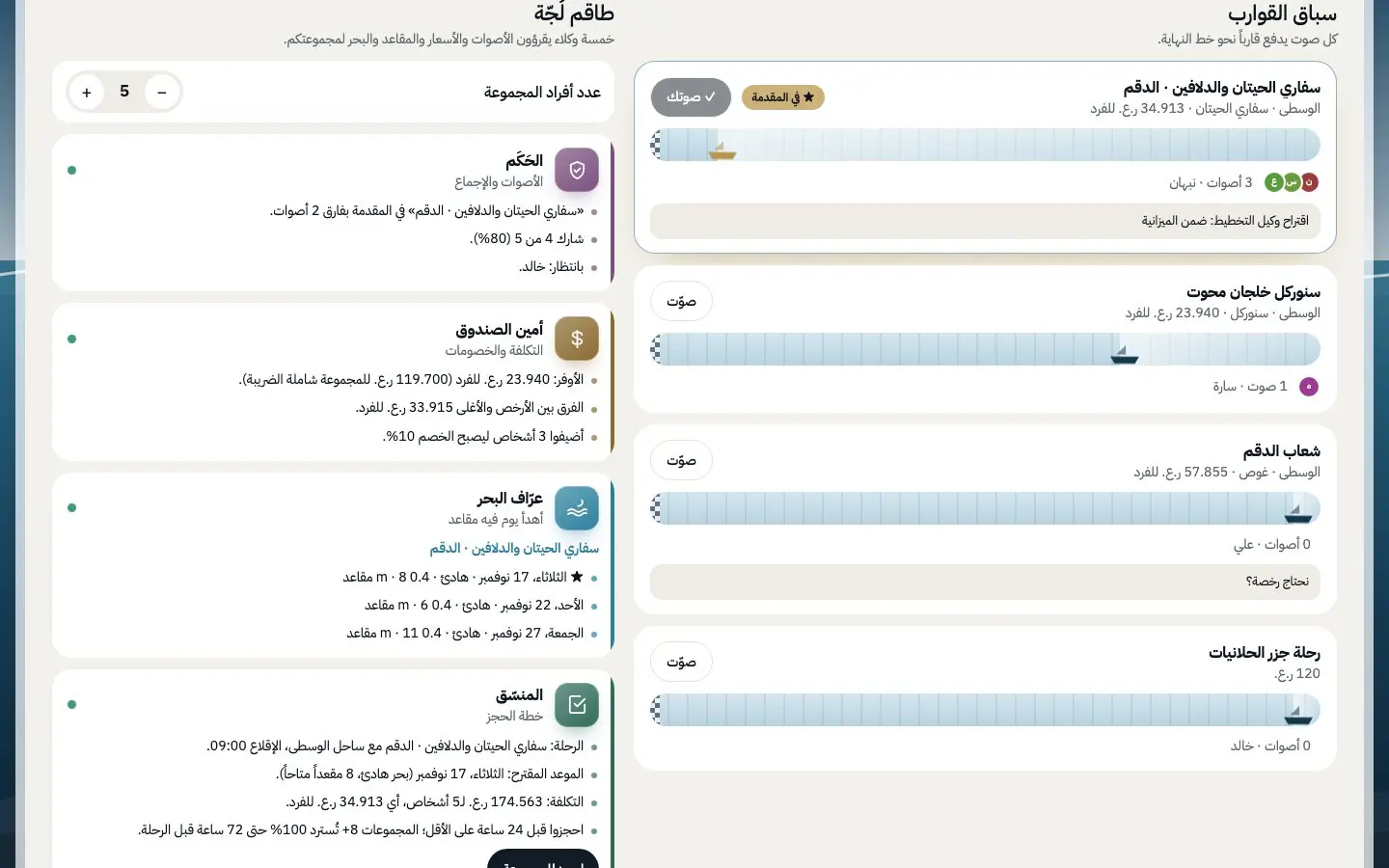
أين الوكلاء؟ في صفحة «رحلة جماعية» من القائمة الرئيسية. «النوخذة» يظهر في صفحة البداية، والأربعة الآخرون يظهرون في لوحة المجموعة بعد أن تضغط «ابدأ القائمة».

البداية مع النوخذة
البداية مع النوخذة
سباق القوارب وطاقم الوكلاء

1 · خطّط مع «النوخذة» (وكيل التخطيط)

  1. 1افتح «رحلة جماعية». في اللوحة الزرقاء حدّد: «عدد المجموعة» (+ و−)، «الميزانية للفرد» (المنزلق)، «الخبرة» (لا غوّاصين / بعضهم مرخّص / كلهم مرخّصون)، «ماذا تحبّون؟» (اختر نوعاً أو أكثر)، و«المحافظة».
  2. 2يقترح فوراً 3 رحلات، لكل رحلة نسبة تطابق في حلقة ذهبية وأسباب: «ضمن الميزانية»، «مناسبة لمن لا يملك خبرة»، «خصم مجموعة 5%»…
  3. 3لا يقترح رحلة تحتاج رخصة إن اخترت «لا غوّاصين»، ولا رحلة لا تتسع لعددكم.

2 · ابدأ القائمة وشاركها

  1. 1اكتب «اسم الرحلة» (مثل: غوص العيد مع العائلة) و«اسمك»، واختر «ينتهي التصويت بعد»: يوم أو 3 أيام أو 7 أيام.
  2. 2اترك «أضف هذه الاقتراحات إلى القائمة» مفعّلاً، ثم «ابدأ القائمة».
  3. 3في لوحة المجموعة: «نسخ الرابط» أو «واتساب» أو «رمز QR» ليمسحه من حولك.

3 · التصويت: سباق القوارب

  1. 1كل فرد يكتب اسمه في «اكتب اسمك لتصوّت» ثم «حفظ».
  2. 2لكل رحلة مسار وقارب؛ اضغط «صوّت» فيتقدّم قاربها نحو خط النهاية. صوت واحد لكل شخص، ويمكن تغييره بالتصويت لرحلة أخرى.
  3. 3المتقدّمة تحمل «★ في المقدمة». «على متن القارب» يعرض المشاركين، ومن لم يصوّت يظهر باهتاً.
  4. 4اللوحة تتحدّث تلقائياً كل 10 ثوانٍ.

4 · طاقم لُجّة (في لوحة المجموعة)

  1. 1حدّد «عدد أفراد المجموعة» أعلى الطاقم؛ كل الحسابات تتغيّر معه.
  2. 2«الحَكَم»: من في المقدمة وبفارق كم صوت، نسبة المشاركة، من ننتظر، ومتى يمكنكم الحجز.
  3. 3«أمين الصندوق»: الأوفر للفرد والإجمالي شامل الضريبة، الفرق بين الأرخص والأغلى، كم شخصاً ينقص لخصم أعلى، والرحلات التي لا تتسع.
  4. 4«عرّاف البحر»: يقرأ 14 يوماً للرحلة المتقدّمة ويختار أهدأ 3 أيام فيها مقاعد للمجموعة كلها.
  5. 5«المنسّق»: خطة كاملة (الرحلة، الموعد المقترح، التكلفة، تنبيه الرخصة، سياسة الإلغاء) وزر «احجز للمجموعة».

5 · اسأل الطاقم وأضف رحلات

  1. 1«اسأل الطاقم»: اكتب سؤالك، مثل «كم التكلفة للفرد؟» أو «متى يهدأ البحر؟» أو «من المتقدم؟»، فيجيب الوكيل المختص.
  2. 2«أضف رحلة»: ابحث واختر رحلة، اكتب ملاحظة اختيارية ثم «أضف إلى القائمة». أو «اقتراح النوخذة لنا» ليختار رحلة تناسب ذوق المجموعة.

أسئلة شائعة

لا أرى الحَكَم وأمين الصندوق؟

يظهرون في لوحة المجموعة فقط. ابدأ قائمة أولاً من صفحة «رحلة جماعية».

افتح الصفحة
الوحدة 12 · لمن: الجميع

دليل الشركات

كل الشركات البحرية على الساحل: شركاء لُجّة يستقبلون الحجوزات، والبقية مُدرجة ببياناتها العامة.

دليل الشركات
دليل الشركات
صفحة شركة
صفحة شركة

البحث

  1. 1اكتب في «ابحث باسم الشركة أو المنطقة…»، واختر المحافظة والخدمة.

صفحة الشركة

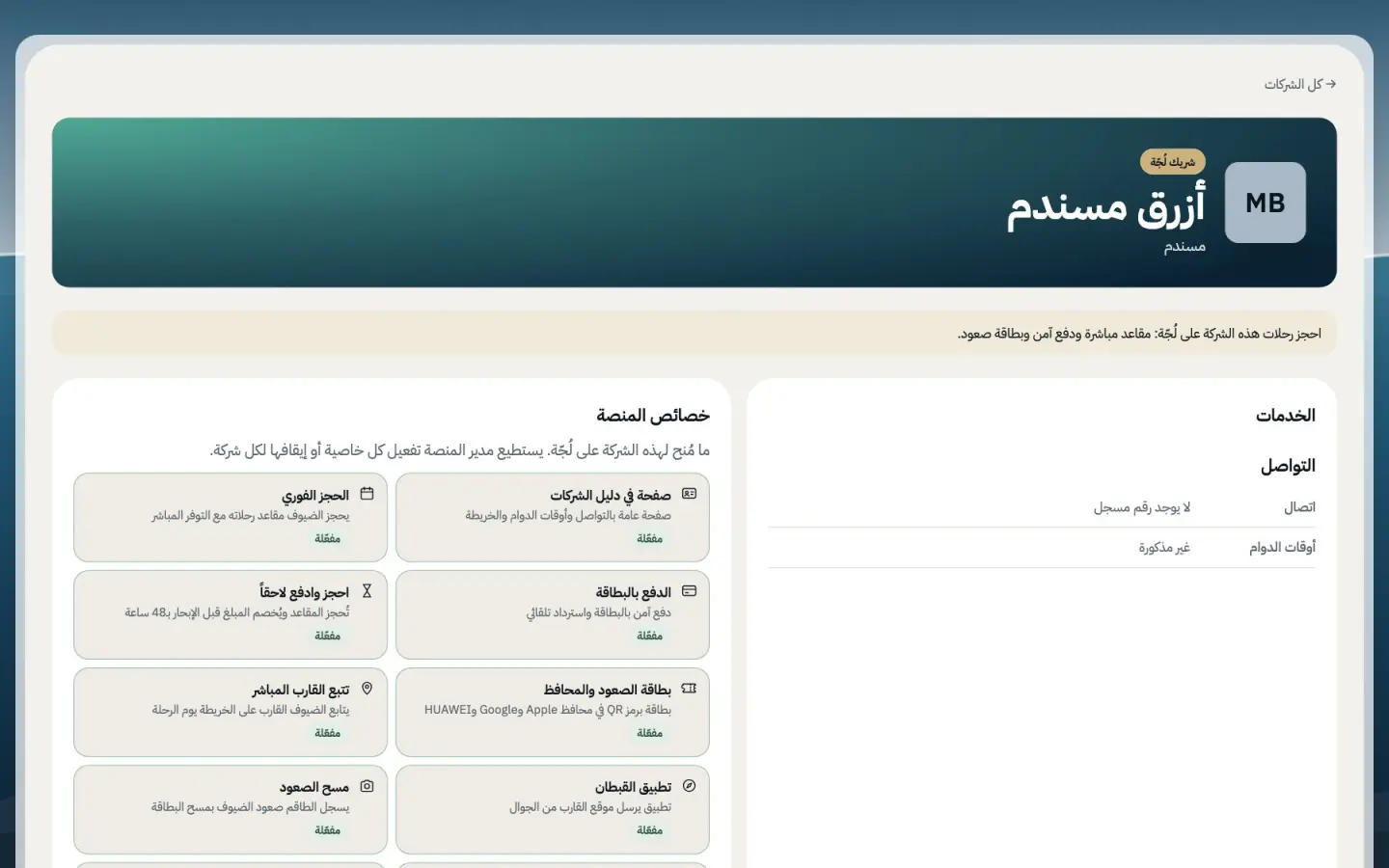
  1. 1الحالة: «شريك لُجّة» (احجز مباشرة)، «مُدرجة · لم تنضم بعد»، أو «قيد الانضمام».
  2. 2المنطقة، الخدمات، التواصل («اتصال»، «واتساب»، «افتح في خرائط Google»)، أوقات الدوام، والتقييم.
  3. 3«خصائص المنصة»: ما فعّله المدير لهذه الشركة.
  4. 4«الرحلات على لُجّة» مع زر «احجز».
افتح الصفحة
الوحدة 13 · لمن: الجميع حسب الصلاحية

الإيرادات: صفحة بأربعة أعماق

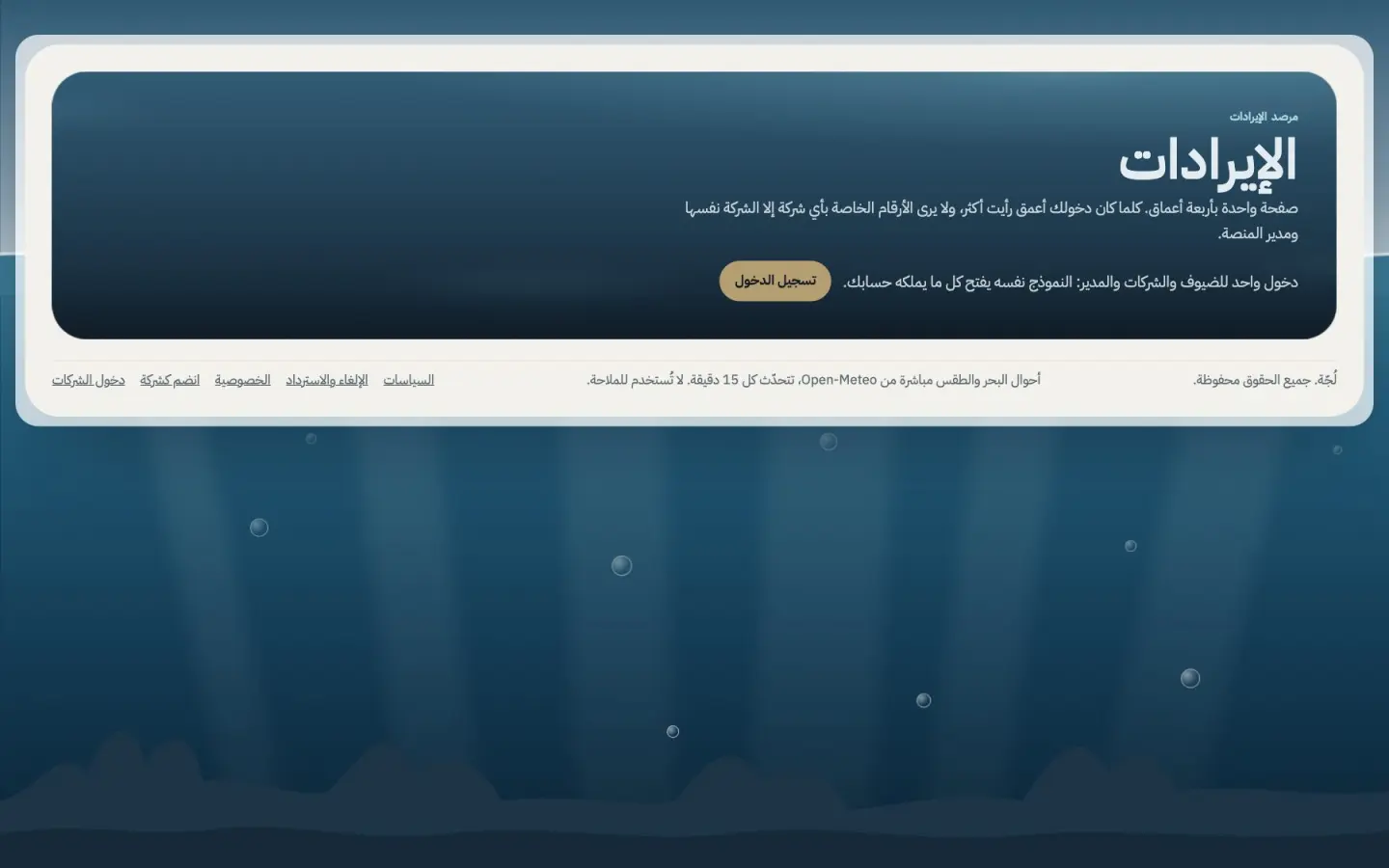
كلما كان دخولك أعمق رأيت أكثر، ولا يرى أرقام أي شركة إلا هي ومدير المنصة.

صفحة الإيرادات
صفحة الإيرادات

الأعماق

  1. 1«السطح» للجميع: نشاط الساحل بأرقام عامة بلا مبالغ.
  2. 2«الشعاب» لحسابك: ما حجزته ودفعته وما استُرد لك.
  3. 3«الأعماق» لشركتك: المبيعات والمستحقات والعمولة.
  4. 4«القاع» لمدير المنصة: كل الشركات وصحة المنصة.

الاستخدام

  1. 1اختر «الفترة»: 7 أيام، 30 يوماً، 90 يوماً، 12 شهراً، وقارن بالفترة السابقة.
  2. 2صدّر الأرقام CSV أو تقرير PDF.
افتح الصفحة
الجزء 3

دليل الشركة

الانضمام، منصة القبطان، الركاب، التتبّع، والمستحقات.

الوحدة 14 · لمن: الشركات

انضم كشركة: طلب في 4 خطوات

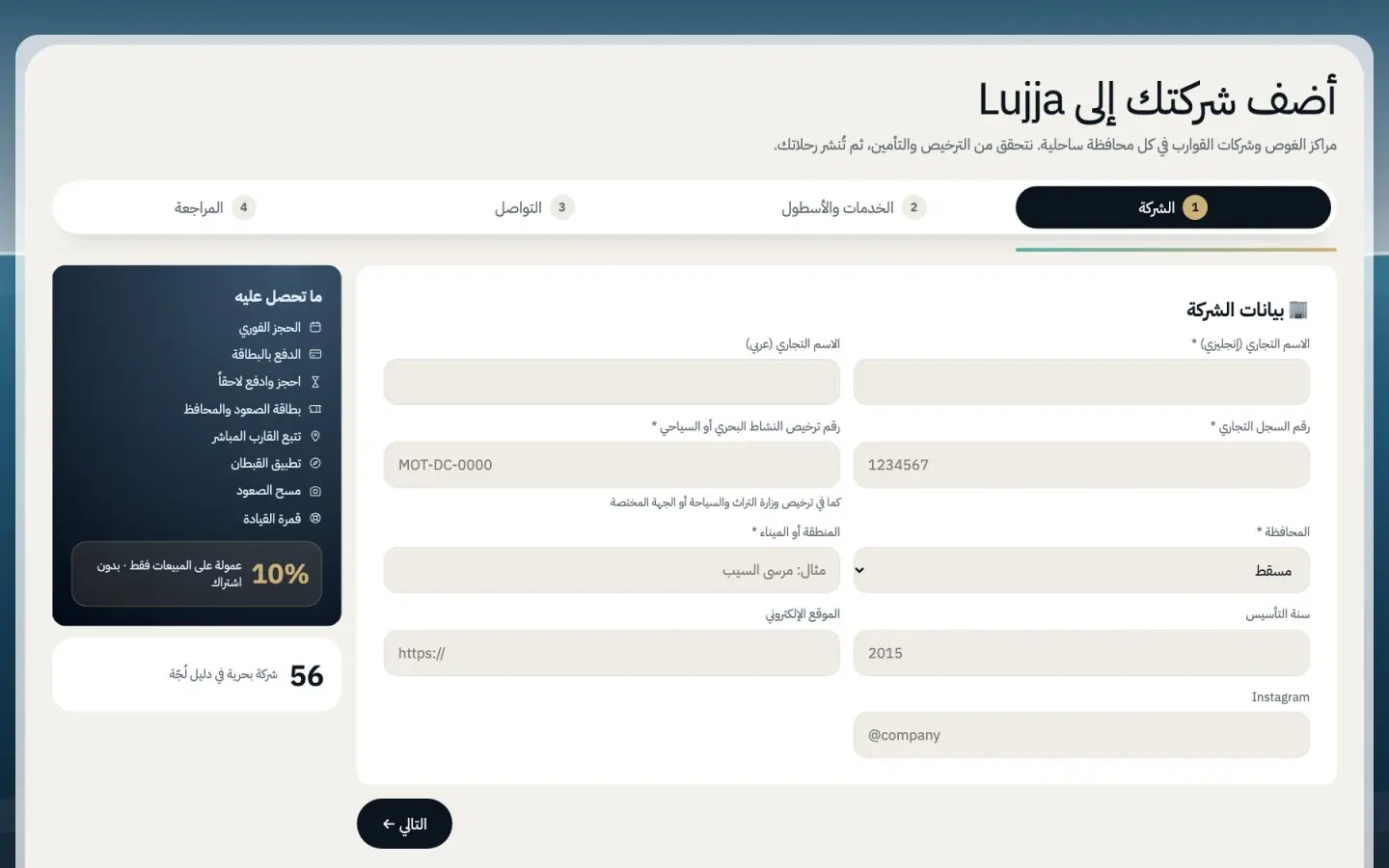
اعرض رحلاتك لغوّاصي السلطنة، واستلم الحجوزات والمدفوعات في مكان واحد. خمس دقائق تكفي. ادخل من «للشركات ← انضم كشركة».

طلب الانضمام
طلب الانضمام

الخطوة 1 · الشركة

  1. 1الاسم التجاري بالإنجليزية (إلزامي) وبالعربية، رقم السجل التجاري، رقم ترخيص النشاط البحري أو السياحي (كما في ترخيص وزارة التراث والسياحة أو الجهة المختصة).
  2. 2المحافظة، المنطقة أو الميناء (مثل مرسى السيب)، سنة التأسيس، والموقع الإلكتروني.

الخطوة 2 · الخدمات والأسطول

  1. 1اختر كل الخدمات التي تقدمها.
  2. 2عدد القوارب، مجموع المقاعد، عدد المرشدين والمدربين، الاعتماد (PADI أو غيره، أو «لا يوجد / رحلات فقط») ورقم المركز، ولغات المرشدين.
  3. 3الأشهر التي تعمل فيها. تنبيه: موسم الخريف (يونيو – أغسطس) يغلق البحر غالباً في ظفار.

الخطوة 3 · التواصل

  1. 1المسؤول عن الحساب: الاسم والمنصب، البريد الإلكتروني (يصلك عليه حساب منصة القبطان)، الهاتف، واتساب إن اختلف، وملاحظات للفريق.

الخطوة 4 · المراجعة والإرسال

  1. 1راجع كل قسم، واضغط «تعديل» لأي تصحيح.
  2. 2وافق على شروط الشركاء وعمولة المنصة (10% قبل الضريبة) دون رسوم اشتراك، وأكّد صحة البيانات، ثم أرسل.
  3. 3يراجع فريق لُجّة الطلب ويتحقق من الترخيص، ثم يصلك بريد بيانات الدخول.
افتح الصفحة
الوحدة 15 · لمن: الشركات

منصة القبطان: الدخول ولوحة اليوم

لوحة شركتك لإدارة يومها. الحسابات يُصدرها فريق لُجّة بعد قبول الطلب، بدورين: مالك وموظف.

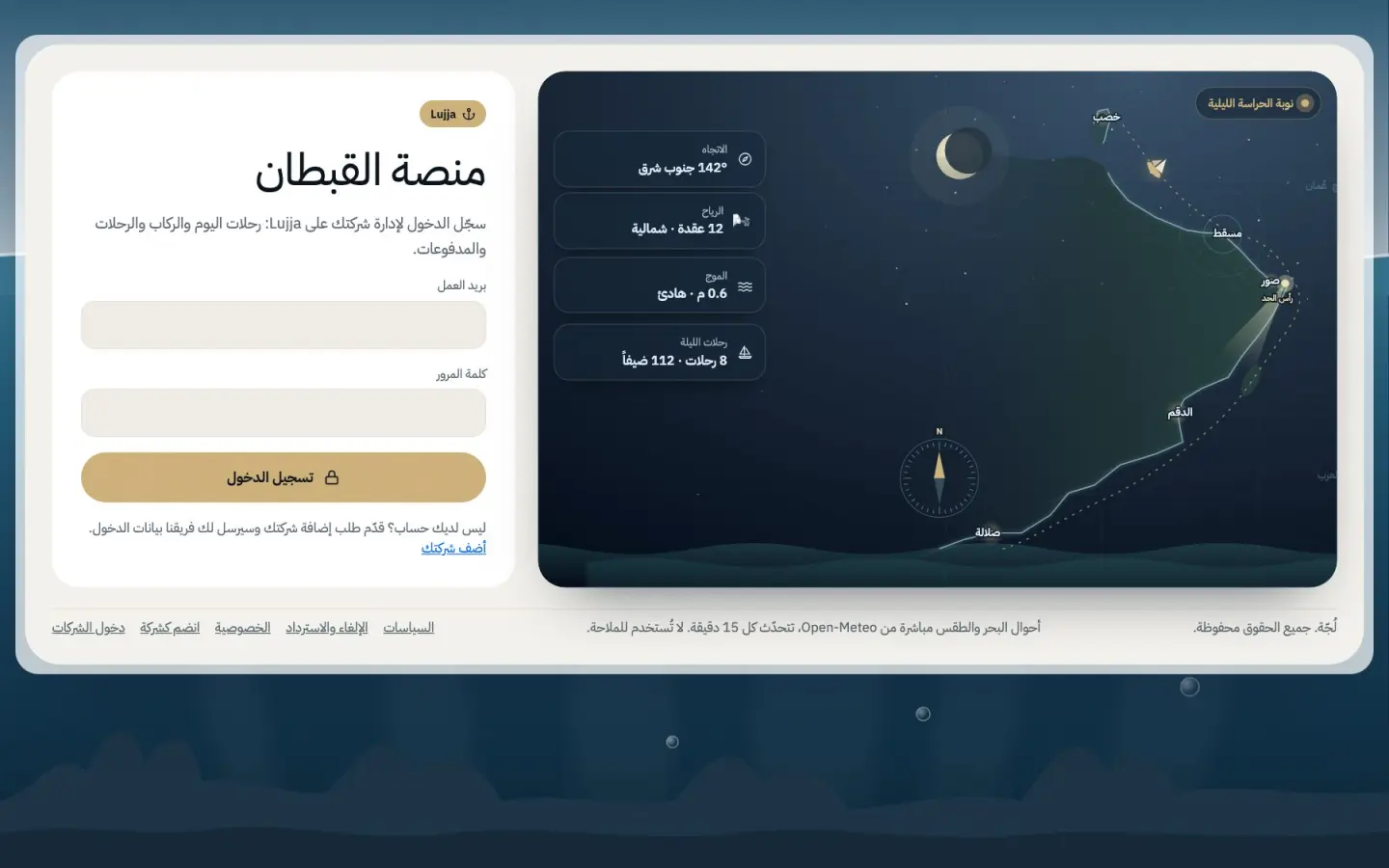
دخول الشركات
دخول الشركات

الدخول

  1. 1«للشركات ← دخول الشركات»، ثم «بريد العمل» و«كلمة المرور» و«تسجيل الدخول».
  2. 25 محاولات خاطئة تقفل الدخول 15 دقيقة.

أعلى اللوحة

  1. 1«رحلات اليوم»: رادار بإقلاعات اليوم وعدد الضيوف على كل رحلة.
  2. 2المؤشرات: الإيرادات خلال 30 يوماً، الحجوزات المدفوعة، الضيوف ونسبة الإشغال للأيام السبعة القادمة، وتقييم الضيوف.
  3. 3تنبيهات: طلبات من وكلاء الذكاء الاصطناعي بانتظار الموافقة، ودفعات في قائمة الاسترداد.
  4. 4«الإيرادات خلال 30 يوماً»: رسم الحجوزات المؤكدة شاملة الضريبة.

مدّ الإشغال (14 يوماً)

  1. 1كل يوم يظهر امتلاؤه. «اختر يوماً لعرض قائمة الركاب والتحكم بالرحلة».
افتح الصفحة
الوحدة 16 · لمن: الشركات والطاقم

الركاب وتسجيل الصعود

قائمة الركاب لكل رحلة، وتسجيل صعودهم بمسح بطاقة الصعود عند الرصيف.

صفحة تحتاج تسجيل دخول أو حجزاً — الخطوات أدناه تشرحها كاملة.

قائمة الركاب

  1. 1اختر اليوم من «مدّ الإشغال» ثم الرحلة: يظهر كل حجز بالاسم وعدد الضيوف والحالة (مدفوع، محجوز، قيد الدفع، بانتظار الموافقة).
  2. 2«اتصال» للاتصال بالضيف، و«طباعة القائمة» لنسخة ورقية على القارب.
  3. 3العدّاد «تم تسجيل … من …» يبيّن من صعد.

تسجيل الصعود بالكاميرا

  1. 1في «تسجيل الصعود» اضغط «المسح بالكاميرا» ووجّهها إلى رمز الضيف.
  2. 2تظهر «… على متن القارب»، أو «سُجّل صعوده مسبقاً».
  3. 3لا كاميرا؟ اكتب الرمز المكتوب تحت QR في الخانة ثم «تسجيل الصعود».
  4. 4رسائل الرفض: «ليست بطاقة لُجّة صحيحة»، «لرحلة شركة أخرى»، «ليوم آخر»، «الحجز غير مدفوع».
الوحدة 17 · لمن: مالك الشركة

التحكم بالرحلات: السعر والمقاعد والإلغاء

عدّل رحلاتك، وألغِ إقلاعاً إذا ساء البحر بضغطة واحدة مع استرداد تلقائي.

صفحة تحتاج تسجيل دخول أو حجزاً — الخطوات أدناه تشرحها كاملة.

«رحلاتك»

  1. 1لكل رحلة: «السعر للشخص (ر.ع.)»، «المقاعد»، و«تستقبل الحجوزات» (تشغيل/إيقاف)، ثم «حفظ».
  2. 2لا يمكن خفض المقاعد تحت عدد المحجوزين في أي تاريخ.
  3. 3التعديل للمالك فقط؛ الموظف يرى ولا يعدّل.

إلغاء رحلة يوم معيّن

  1. 1من «التحكم بالرحلة» اكتب «السبب الذي سيراه الضيوف» (مثل: موج أعلى من 2 م في موقع الغوص).
  2. 2«إلغاء الرحلة» ثم «نعم، ألغِ وأعد المبالغ»: تُلغى كل الحجوزات ويُعاد المدفوع كاملاً وفق ضمان الطقس.
  3. 3غيّرت رأيك؟ «إعادة فتح الرحلة» يعيدها للحجز.

التقييمات والحجوزات

  1. 1«ماذا يقول الضيوف»: تقييمات بعد الرحلات المؤكدة. «أحدث الحجوزات»: آخر ما وصل.
الوحدة 18 · لمن: الشركات والقباطنة

تتبّع القارب: المكتب والقبطان

المكتب يفتح التتبّع، وهاتف القارب يرسل الموقع، والضيوف يتابعون.

صفحة تحتاج تسجيل دخول أو حجزاً — الخطوات أدناه تشرحها كاملة.

في المكتب (منصة القبطان)

  1. 1في «تتبّع القارب المباشر» اختر «الرحلة» واكتب «اسم القارب» (اختياري) ثم «افتح التتبّع». يُفتح لرحلات اليوم أو الغد.
  2. 2يظهر «رمز الربط» (6 أرقام، لمرة واحدة خلال ساعتين) و«رابط القبطان» و«رابط المشاركة للضيوف». انسخها الآن: تظهر مرة واحدة فقط.
  3. 3تتابع كل قارب: الحالة (بانتظار هاتف القارب، مباشر، انتهى) وبطارية الهاتف، و«إنهاء التتبّع».

على القارب (هاتف القبطان)

  1. 1افتح صفحة القبطان (/captain) أو تطبيق «قبطان لُجّة» (أندرويد، آيفون، هواوي).
  2. 2اكتب «رمز الربط من المكتب» ثم «اربط هذا الهاتف»، ثم «ابدأ مشاركة الموقع» واسمح بإذن الموقع.
  3. 3في المتصفح أبقِ الشاشة مفتوحة (يتوقف GPS عند القفل)؛ التطبيق يعمل في الخلفية.
  4. 4دون إنترنت تُحفظ المواقع وتُرسل عند عودة الإشارة. عند الوصول: «إنهاء الرحلة».
الوحدة 19 · لمن: الشركات

المبيعات والمستحقات

عمولة المنصة 10% قبل الضريبة، بلا رسوم اشتراك، والمستحقات أسبوعياً.

صفحة تحتاج تسجيل دخول أو حجزاً — الخطوات أدناه تشرحها كاملة.

أين أرى أرقامي؟

  1. 1في «الإيرادات» بعد الدخول بحساب الشركة: عمق «الأعماق» يعرض مبيعاتك ومستحقاتك والعمولة والحجوزات للفترة التي تختارها، مع تصدير.
  2. 2وفي منصة القبطان: «الإيرادات خلال 30 يوماً».
افتح الصفحة
الجزء 4

مدير المنصة

العمليات والإعدادات والوكلاء.

الوحدة 20 · لمن: مدير المنصة

إدارة المنصة

صفحات العمليات والإعدادات لمديري المنصة فقط، محمية بالتحقق بخطوتين. روابطها تظهر في القائمة للمدير فقط.

التحقق بخطوتين

  1. 1أول زيارة لصفحات الإدارة تعرض رمز QR: امسحه بتطبيق المصادقة (Google Authenticator أو Microsoft Authenticator)، ثم أدخل أول رمز.
  2. 2بعدها كل دخول يطلب الرمز المكوّن من 6 أرقام.

العمليات

  1. 1الحجوزات، طلبات وكلاء الذكاء الاصطناعي للموافقة («اعتماد» أو «إلغاء»)، المدفوعات التي تحتاج استرداداً، إغلاقات البحر، وطلبات الشركات.
  2. 2قبول شركة: راجع الترخيص، ثم أصدر حساب منصة القبطان.

إعدادات المنصة

  1. 1المدفوعات: البوابة وطرق الدفع والحدود والتحويل البنكي والمستحقات.
  2. 2المستخدمون والصلاحيات: إنشاء مديرين، إعادة تعيين كلمات المرور (مؤقتة تُغيَّر عند أول دخول)، تعديل الهوية.
  3. 3النسخ الاحتياطي، وتفعيل خصائص كل شركة أو إيقافها.
الوحدة 21 · لمن: مدير المنصة

مركز الوكلاء (للوكلاء الخارجيين)

غير طاقم الرحلة الجماعية: هذا المركز يربط وكلاء ذكاء اصطناعي خارجيين بالمنصة بأمان عبر MCP وA2A. رابطه في التذييل للمدير فقط.

الربط

  1. 1أنشئ مفتاحاً محدود الصلاحيات ومؤقتاً لكل وكيل.
  2. 2انسخ «أمثلة الإعداد» وجرّبها في «وحدة الاختبار».
  3. 3حجوزات الوكلاء طلبات يوافق عليها الفريق، والوكيل لا يرى بيانات البطاقات أبداً. كل استدعاء في سجل التدقيق.
الجزء 5

أسئلة وحلول

إجابات سريعة لأكثر ما يُسأل عنه، وحل المشكلات الشائعة.

الوحدة 22 · لمن: الجميع

أسئلة شائعة وحل المشكلات

أكثر ما يُسأل عنه، وما تفعله إذا لم يعمل شيء كما توقعت.

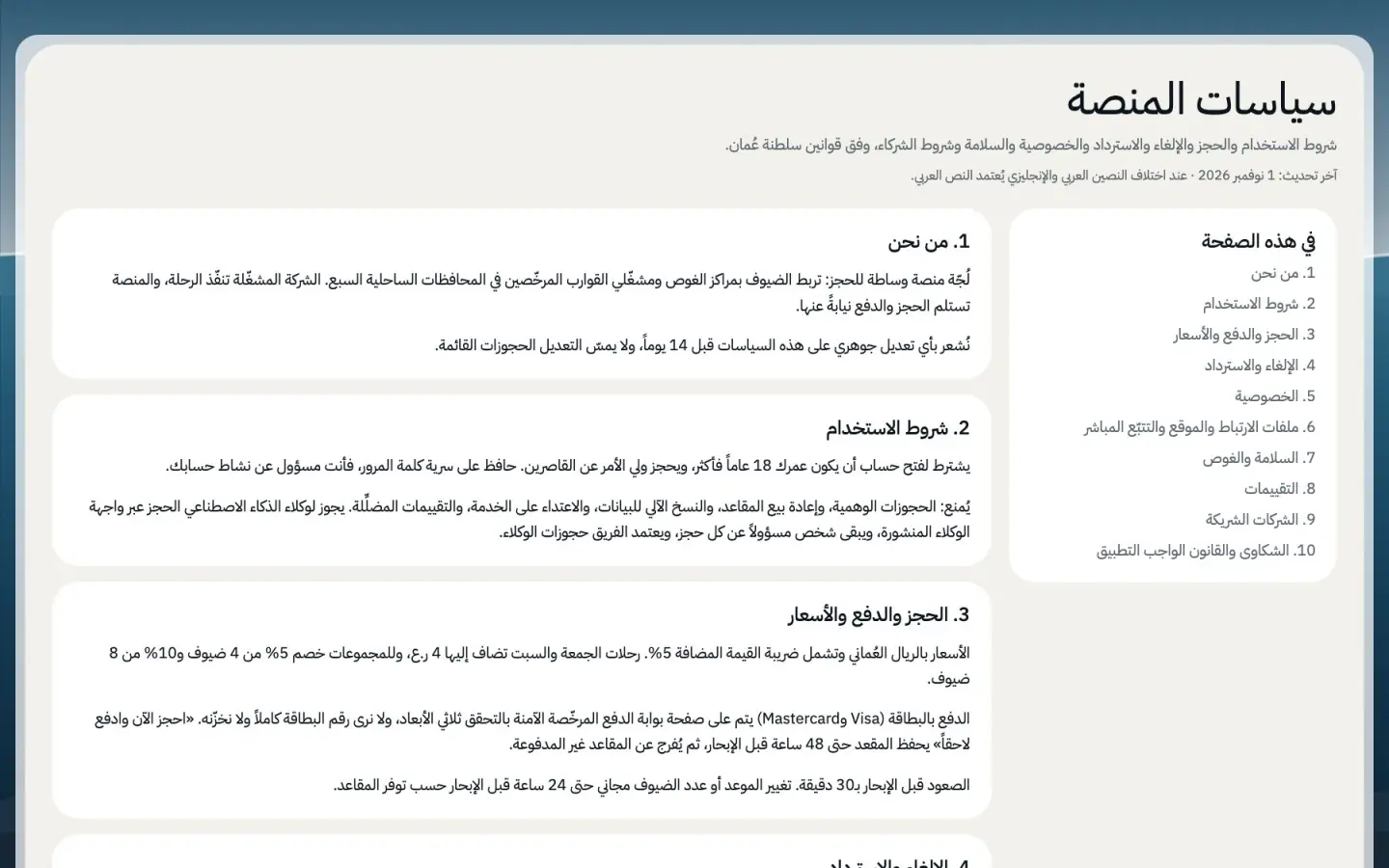
صفحة السياسات
صفحة السياسات

السياسات باختصار

  1. 1الإلغاء: 100% حتى 24 ساعة؛ الاستكشافية والخاصة والمجموعات 8+: 100% حتى 72 ساعة و50% حتى 24 ساعة؛ إلغاء الشركة أو الطقس: كامل دائماً.
  2. 2الخصوصية وفق قانون حماية البيانات العُماني؛ عند الاختلاف يُعتمد النص العربي.

أسئلة شائعة

الصفحة لا تتغيّر بعد تحديث المنصة؟

أعد التحميل الكامل: ⌘ + Shift + R على الماك، أو Ctrl + Shift + R على ويندوز، أو أغلق التبويب وافتحه على الجوال.

«الدخول بحساب Google غير مفعّل على هذا الخادم بعد»؟

طبيعي حالياً: يحتاج نطاقاً بشهادة HTTPS. ادخل باسم المستخدم وكلمة المرور.

الحساب مقفل؟

انتظر 15 دقيقة بعد 5 محاولات خاطئة.

لم أجد حجزي؟

افتحه من رابط بريد التأكيد، أو ادخل إلى «حسابي» بالبريد الذي حجزت به.

المقدمة تظهر بلا صوت؟

المتصفحات تمنع الصوت قبل لمسة؛ اضغط «تشغيل الصوت».

زر ملء الشاشة لا يظهر؟

سفاري على الآيفون لا يدعمه؛ يعمل على أندرويد والحاسوب.

كاميرا تسجيل الصعود لا تعمل؟

اسمح للمتصفح بالكاميرا، أو اكتب الرمز تحت QR يدوياً.

القارب لا يظهر على الخريطة؟

تأكد أن القبطان ضغط «ابدأ مشاركة الموقع» وأن إذن الموقع مفعّل والشاشة مفتوحة (في المتصفح).

افتح الصفحة

دليل لُجّة · يُحدَّث مع كل إصدار